
Real Video Enhancer
Clip einfügen und die KI rekonstruiert die Details. Real Video Enhancer verdoppelt die Auflösung deines Videos direkt in diesem Tab – ohne Download, ohne GPU, ohne Kosten.
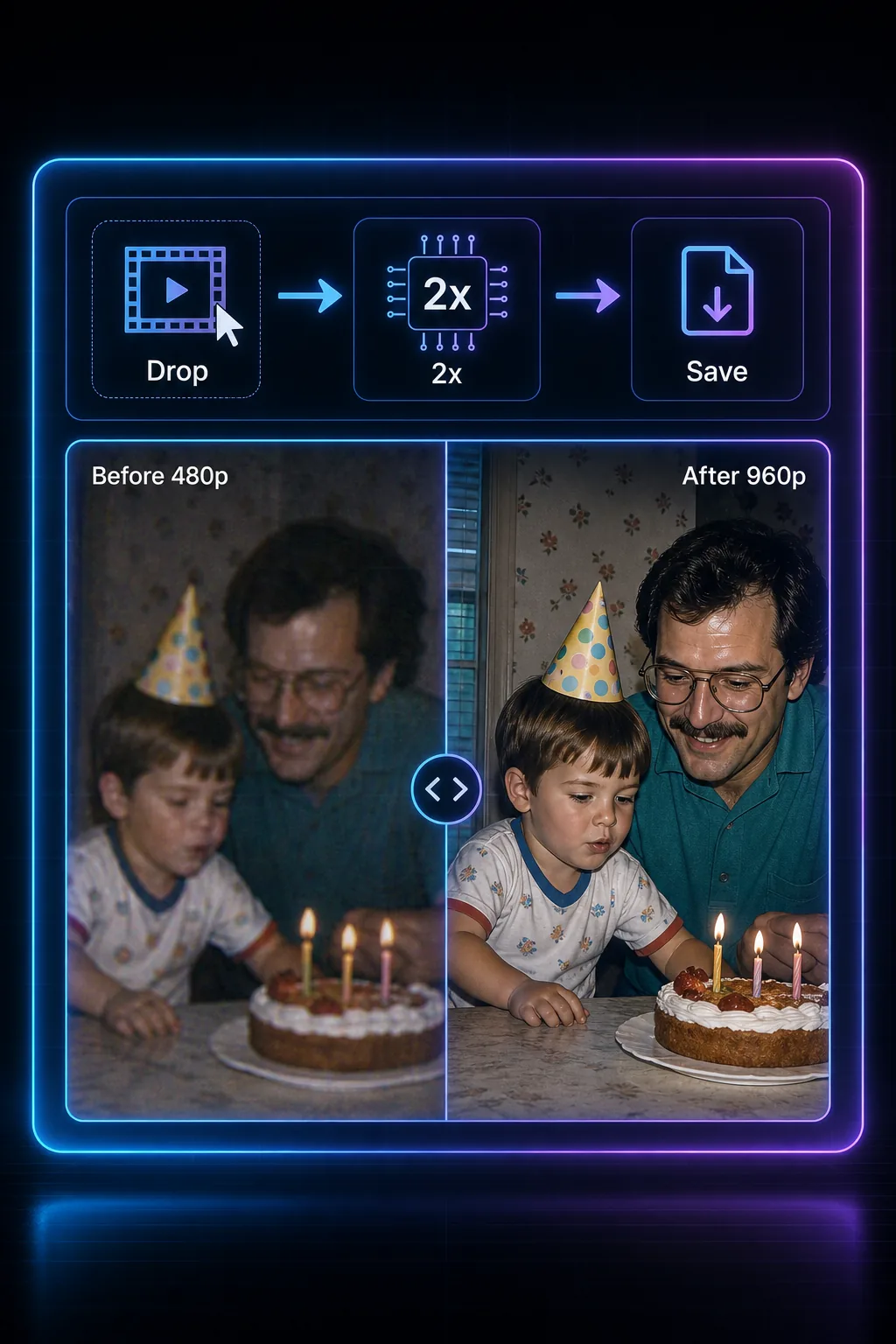
Was Real Video Enhancer aus deinem Material macht
Der Desktop-Weg bedeutet einen Download, Modelldateien und am besten eine dedizierte GPU. Real Video Enhancer nimmt dieselbe Idee – KI-Superauflösung – und liefert sie als Webseite. Nichts einzurichten.
- Die Auflösung wirklich verdoppelnEin neuronales Netz liest jedes Einzelbild und baut es in doppelter Größe neu auf – aus 480p wird 960p, aus 720p wird 1440p, aus 1080p wird 4K. Rekonstruierte Details statt gestreckter Pixel.
- Läuft mit dem, was du hastReal Video Enhancer funktioniert in Chrome, Edge, Safari und Firefox auf jedem Betriebssystem. Büro-Laptop, MacBook, sogar Tablet – die meisten modernen Browser kommen damit klar, ganz ohne Installation.
- Privat von Grund aufDas KI-Modell läuft auf deinem eigenen Gerät – über WebGPU, wo verfügbar, oder eine integrierte Alternative auf älteren Browsern. Es gibt überhaupt keinen Upload-Schritt; dein Material bleibt vom Ablegen bis zum Download in deinem Browser.
- Keine Einrichtung, keine AbhängigkeitenKeine Installer, keine Python-Umgebungen, keine Treibersuche. Das KI-Modell lädt in dem Moment, in dem du die Seite öffnest – du skalierst innerhalb von Sekunden hoch.
Warum du Real Video Enhancer im Browser nutzen solltest
Du bist hier, um ein Video zu verbessern, nicht um Software einzurichten. Das bringt dir der Verzicht auf den Desktop-Weg.
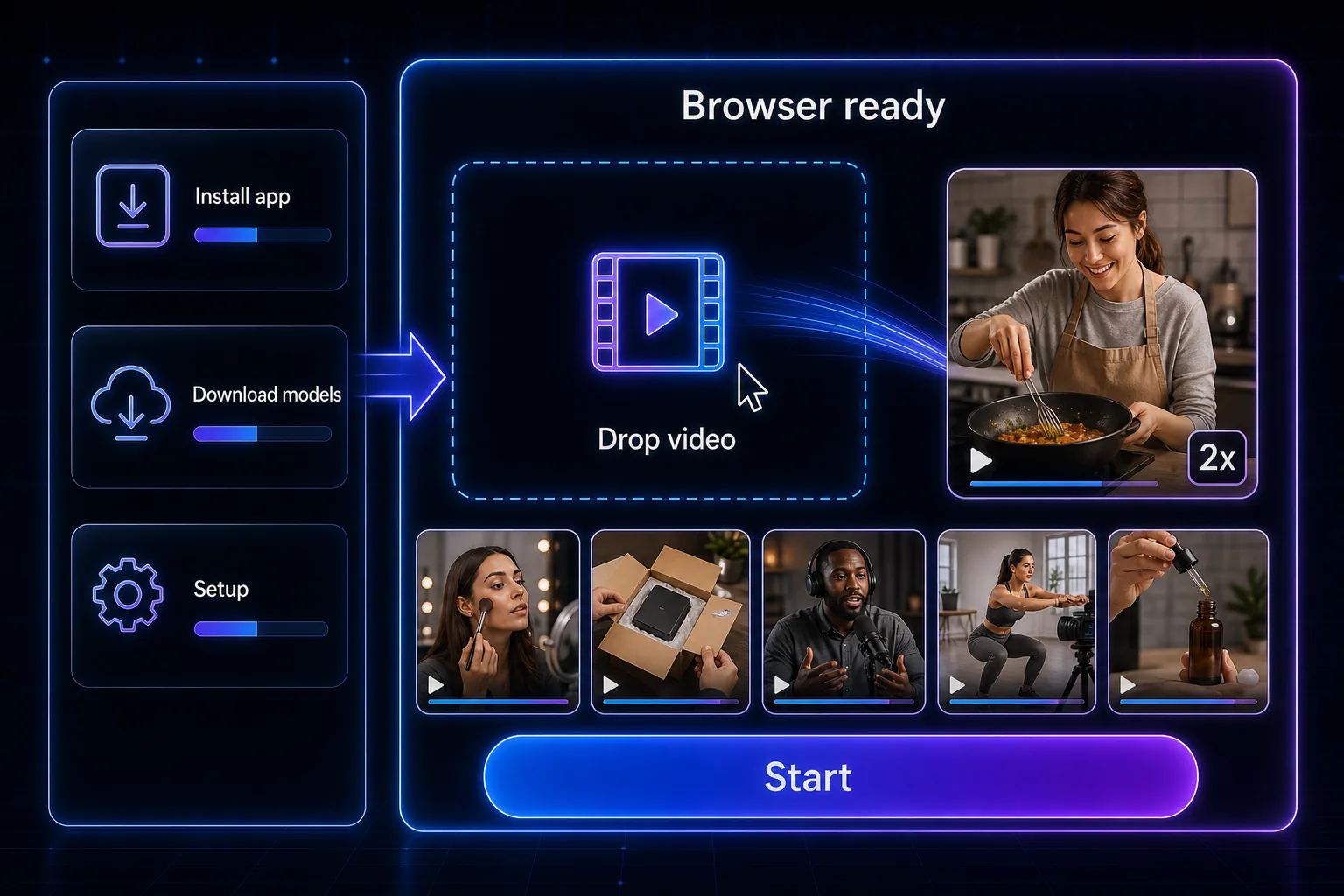
Ein Video mit Real Video Enhancer in 3 Schritten hochskalieren
Wenn du eine Datei an eine E-Mail anhängen kannst, schaffst du auch das:
Clip hinzufügen
Zieh eine MP4-, WebM- oder MOV-Datei in die Ablagefläche oder klicke zum Durchsuchen. Die Datei wird direkt vor Ort gelesen – nichts wird irgendwohin gesendet.
Tempo und Qualität abwägen
Schnelles Ergebnis nötig? Nimm Schnell. Unsicher? Ausgewogen ist die sichere Voreinstellung. Maximale Schärfe im Visier? Wähle Beste Qualität – jede Option rendert das erste Einzelbild, damit du vor dem vollen Durchlauf vergleichen kannst.
Hochskalierte Datei speichern
Die KI verarbeitet dein Video Einzelbild für Einzelbild und verpackt das Ergebnis dann mit der unveränderten Originaltonspur. Lad es herunter – kein Wasserzeichen, keine Anmeldung, keine Gebühr.
Die Technik in Real Video Enhancer
Browser-Tools galten lange als Spielzeug. Moderne Web-APIs haben das geändert – genau das macht KI-Hochskalierung auf Desktop-Niveau in einem Tab möglich.
WebGPU-Beschleunigung
Real Video Enhancer schickt sein neuronales Netz über WebGPU an deine Grafikhardware – dieselbe Art von Rechenzugriff, den Desktop-Tools über CUDA oder Vulkan bekommen, nur ohne Treiber.
Echte Superauflösung
Jedes Einzelbild durchläuft ein trainiertes KI-Modell, das Details unterhalb der Pixelebene ableitet. Das Ergebnis ist eine echte 2x-Rekonstruktion: aus 1920×1080 wird tatsächlich 3840×2160.
Drei abgestimmte Qualitätsstufen
Schnell, Ausgewogen und Beste Qualität entsprechen drei Modellgrößen. Die kleineren Netze sind in Minuten fertig; das größte holt feinste Texturen, Kanten und Text heraus.
Hardware-kodierte Ausgabe
Fertige Einzelbilder gehen direkt in den integrierten Video-Encoder deines Browsers. Eine saubere Kodierung, kein zweiter Kompressionsdurchlauf, kein Qualitätsverlust.
Unangetastete Tonspur
Real Video Enhancer übernimmt deinen Ton Byte für Byte. Dialog, Musik und Synchronität bleiben exakt so, wie sie aufgenommen wurden.
Frame-Streaming-Pipeline
Das Video wird als Stream verarbeitet, immer nur ein Einzelbild im Speicher. Lange Clips laufen gleichmäßig durch, ohne den RAM aufzublähen oder den Tab abstürzen zu lassen.
Real Video Enhancer auf einen Blick
Alles, was der Desktop-Ablauf liefert – nur ohne den Ablauf.
2x Ausgabe-Skalierung
Ausgabe-Skalierung
0 Erforderliche Downloads
Erforderliche Downloads
100 % Verarbeitung auf dem Gerät
Verarbeitung auf dem Gerät
Real Video Enhancer – FAQ
Kurze Antworten dazu, was dieses Tool kann, was es kostet (nichts) und wie es mit deinen Dateien umgeht.
Skaliere dein erstes Video mit Real Video Enhancer hoch
Öffnen, ablegen, herunterladen. Keine Installation, keine Anmeldung, kein Wasserzeichen – sieh den Unterschied in wenigen Minuten.